Curso de Conviértete en Experto Administrador de Linux

Domina Linux y conviértete en administrador experto para gestionar, asegurar y automatizar servidores a gran escala. Desarrolla habilidades prácticas en systemd, redes, seguridad, scripting y contenedores que te posicionarán como candidato ideal en DevOps e infraestructura.

cursos-cortos.com

Porcursos-cortos

👤

176,611

Estudiantes ya inscritos
12 €

Oferta Especial

♾️ Acceso vitalicio total 📜 Certificado
Curso de Conviértete en Experto Administrador de Linux

Si ya manejas comandos como ls, cd y grep y quieres avanzar hasta convertirte en un Administrador de Sistemas Linux profesional, este programa te impulsa hacia ese objetivo. Pasarás de usar la terminal de forma básica a diseñar y gestionar infraestructuras, ocupándote de rendimiento, seguridad y automatización para entornos complejos.

En el curso abordaremos con profundidad la Administración de Sistemas Linux, incluyendo la gestión de servicios con systemd, configuraciones avanzadas de red como bonding y VLANs, y conceptos del kernel. También estudiaremos técnicas de protección: reglas con iptables y nftables y los principios de SELinux para reforzar servidores ante amenazas operativas reales.

La automatización será un pilar central, por eso profundizaremos en Scripting Bash Avanzado para elaborar scripts complejos que automaticen copias de seguridad, monitorización y despliegues. Además introduciremos prácticas de Infraestructura como Código, empleando herramientas como Ansible para definir y replicar configuraciones de manera coherente y repetible en entornos heterogéneos y a gran escala.

Por último, te llevaremos hacia escenarios en la nube y te familiarizarás con el ecosistema de contenedores. Aprenderás fundamentos de Docker y Podman y cómo Kubernetes coordina su ciclo de vida. Al terminar, serás capaz de administrar servidores Linux como RHEL, Ubuntu Server o Debian con confianza profesional y autonomía técnica totalmente operativa.

Detalles del Curso

  • 💻 Horas de video 11
  • 🕒 Horas de estudio 88
  • 🎬 Videos 73
  • 📝 Test 70
  • 📈 Nivel Básico a Experto
  • Lenguaje Español y Multi Idioma
  • 🎓 Certificado de estudios
  • 🔓 Acceso vitalicio total
  • 🏵️ 7 Días de garantía
  • 💳 Pago protegido con SSL
  • 💵 Aceptamos todas las modalidades de pago
¿Qué aprenderás y cómo te beneficiará este curso?

  • 🐧 Dominarás la administración avanzada de sistemas Linux, encargándote de servicios (systemd), procesos y del núcleo del sistema.
  • 🛡️ Pondrás en práctica medidas avanzadas de seguridad en Linux (hardening), configurando cortafuegos (iptables) y políticas para SELinux y AppArmor.
  • 🐳 Gestionarás contenedores (Docker, Podman) y comprenderás los principios de orquestación con Kubernetes (K8s).
  • 🤖 Desarrollarás scripts avanzados en Bash y emplearás herramientas de automatización, como Ansible, para gestionar flotas de servidores.
  • 📈 Realizarás monitorización y ajuste del rendimiento en Linux para detectar y resolver cuellos de botella.
  • 🌐 Configurarás el networking avanzado en Linux, incluyendo enrutamiento, bonding de interfaces y la gestión de redes complejas.

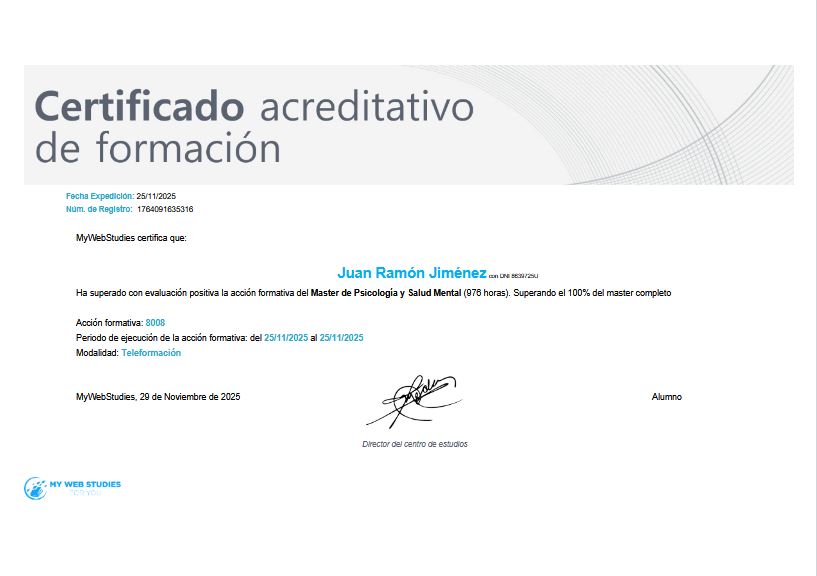
Potencia tu CV con el aval de Cursos Cortos:

Certificado decursos-cortos

El contenido del curso abarca:

👨🏻‍🏫 8 Temas
TEMA 1: INTRODUCCIÓN
5 Lecciones00:49:05
Administra GNULinux: historia y variantes, libertades del software, entornos y compilación, kernel, gestión de memoria y procesos, sistema de archivos y permisos y crea e instala Ubuntu 20.04

📥 1.1. Documentación a descargar en el último tema

1.2. Caracteristicas de linux

Descubre el origen de GNU y Linux y sus diferencias, cómo nacen las distribuciones, las libertades del software libre frente al código abierto, los entornos gráficos, la compilación de programas y casos prácticos de aplicaciones.

09:13

1.3. El núcleo de linux

El núcleo de Linux: origen e historia, funciones esenciales como gestión de memoria, procesos y controladores, arquitectura monolítica y capas del sistema, además de cómo aplicar parches y actualizar versiones

07:27

1.4. Sistema de archivos

Organización de archivos en Linux: tipos, enlaces y permisos, rutas absolutas y relativas, y el papel de directorios principales como home, etc, dev y usr.

15:04

1.5. Instalando linux ubuntu

Crear y configurar un equipo: asignar RAM, CPU y disco, montar ISO, instalar Ubuntu 20.04, añadir herramientas para resolución y apagarlo correctamente.

17:21

TEMA 2: INTERFAZ GRÁFICO UBUNTU
8 Lecciones01:08:21
Gestionarás la interfaz y opciones de Ubuntu, administrarás aplicaciones y archivos, montarás y formatearás unidades USB, configurarás la red en modo puente e instalarás y actualizarás software con paquetes .deb, apt y el Centro de Software

📥 2.1. Documentación a descargar en el último tema

2.2. Familiarización con linux

Identifica en la pantalla principal de Ubuntu la barra superior con fecha y menús, que al pulsarla abre el calendario. Observa la lista de usuarios y las opciones para iniciar sesión con o sin contraseña.

09:06

2.3. Personalizando linux

Desde el panel de Ubuntu puedes modificar fondo de pantalla, resolución y pantallas, activar luz nocturna, configurar apariencia, fecha y hora, idioma y teclado, además de personalizar ratón, atajos y cuentas de usuario.

16:21

2.4. Las aplicaciones

Domina las apps de Ubuntu: abre y fija desde tablero y lanzador, emplea el atajo Ctrl Alt T, ajusta programas y usa herramientas como navegador, suite ofimática y reproductor multimedia.

10:42

2.5. El explorador

Administra archivos en el explorador de Ubuntu, recorre carpetas, utiliza menú y panel lateral, crea, copia, mueve, comprime, elimina, abre pestañas y comprende la estructura del sistema.

13:40

2.6. Trabajando con dispositivo usb

Dentro de VirtualBox monta la unidad USB, localiza en Linux su punto de montaje, realiza un formateo seguro y retírala correctamente.

04:40

2.7. Instalaciones de forma local

Configura la red como Adaptador puente y aprende a instalar aplicaciones en Ubuntu desde paquetes .deb y ejecutables locales, gestionando permisos y el uso de sudo

05:25

2.8. Instalaciones de app

Aprende a instalar, actualizar y eliminar aplicaciones en Ubuntu con apt, Synaptic y el Centro de Software, y a renovar la lista de paquetes desde la terminal.

08:27

TEMA 3: INTERFAZ DE COMANDOS
32 Lecciones04:39:41
Lograrás soltura en la terminal de Linux y Bash: navegar, gestionar archivos y permisos, manejar Nano y Vim, usar historial y autocompletado, crear scripts, administrar usuarios y emplear man y redirecciones.

📥 3.1. Documentación a descargar en el último tema

3.2. Terminal de comandos

Abrir la terminal, familiarizarse con el shell bash y su prompt para identificar usuario, equipo y directorio, y ejecutar exit para cerrar la sesión interactiva.

06:34

3.3. Trabajando con el comando [ls]

Con ls puedes ver el contenido de directorios, indicar rutas como argumentos y usar opciones -1 -l -a para mostrar columnas, detalles y archivos ocultos en la terminal.

09:06

3.4. Trabajando con el comando [cd]

Maneja la terminal de Linux: comprende la jerarquía de directorios, usa cd para ir al home y a rutas absolutas o relativas, y emplea . y .. para señalar el directorio actual y el padre.

09:26

3.5. Trabajando con el comando [mkdir] y [rmdir]

Descubre la estructura de directorios en Linux y cómo crear carpetas con mkdir y eliminar directorios vacíos con rmdir, manejando rutas, errores por existencia y la necesidad de directorios padre.

08:01

3.6. Trabajando con el comando [cp]

Usa touch para crear archivos vacíos y emplea cp para copiarlos dentro de la misma carpeta, hacia otra carpeta, renombrando el destino o copiando entre diferentes rutas.

11:43

3.7. Trabajando con el comando [mv]

Con mv puedes mover archivos entre carpetas y cambiarles el nombre, ya sea dentro de la misma carpeta o al transferirlos a rutas diferentes.

12:27

3.8. Trabajando con el comando [rm]

Con rm puedes borrar archivos, eliminar directorios usando la opción recursiva y vaciar el contenido de una carpeta sin eliminar la carpeta en sí.

06:44

3.9. El historial del bash

Gestiona el historial de Bash: muestra comandos con history, muévete con las flechas, edita y reutiliza entradas y emplea designadores !n, !-n, !comando y !! para ejecutar comandos de nuevo

07:53

3.10. Explorando el contenido de los archivos

Con Bash descubre cómo reconocer el tipo de un archivo y mostrar su contenido con file, more, less, head, tail y cat.

06:20

3.11. Trabajando con el editor nano

En la terminal, el editor nano permite abrir y modificar archivos, mover el cursor, eliminar y escribir texto, y usar atajos para cortar, pegar, guardar y salir.

10:18

3.12. Trabajando con el comando ayuda

Aprende a emplear man, help y apropos para consultar ayuda, localizar comandos y recorrer las páginas de manual de Linux

05:56

3.13. Autocompletamiento de bash

Aprende a usar la tecla TAB en bash para completar comandos y rutas y ahorrar tiempo en el terminal

07:45

3.14. Conociendo los permisos

Aprenderás a reconocer usuarios, grupos y dueños, entender máscaras simbólicas y octales y asignar permisos de lectura, escritura y ejecución a archivos y carpetas en Linux.

07:22

3.15. Editor de archivos vim (i)

Inicia Vim para crear, editar y guardar archivos, alternando entre modo comando y modo inserción con i, Esc y comandos básicos como q! para salir.

04:44

3.16. Editor de archivos vim (ii)

Aprenderás a usar el modo de comandos de Vim para desplazar el cursor, mover la pantalla, localizar texto y cerrar sin guardar.

05:22

3.17. Editor de archivos vim (iii)

Aprende a usar el modo Inserción de Vim y los comandos clave para insertar, añadir, reemplazar, borrar, copiar, mover, alternar entre mayúsculas y minúsculas, unir líneas y salir del editor.

11:52

3.18. Editor de archivos vim (iv)

Aprende a usar el modo extendido de Vim para ejecutar comandos como :w, :q y :wq, emplear ! para forzar acciones, guardar rangos de un archivo y traer texto de otros archivos con :r.

08:23

3.19. Explorando permisos

Interpretar la máscara de permisos y los campos de la salida de ls con opción l para identificar propietario, grupo y permisos de archivos y directorios.

06:28

3.20. Modificando permisos con chmod (i)

Con chmod en modo simbólico aprende a dar, eliminar y fijar permisos de lectura escritura y ejecución para propietario grupo y otros usuarios mediante ejemplos prácticos

06:12

3.21. Modificando permisos con chmod (ii)

Aprende a usar el modo numérico de chmod para sumar permisos rwx, formar números octales que asignen derechos a propietario, grupo y otros, y leer máscaras de permiso como 744 o 660.

08:58

3.22. Trabajando con el editor vi

Con Vim maneja lo esencial: abre archivos con vi, usa i o a para insertar, pulsa Esc para el modo comando y emplea :w, :q y :q! para guardar o salir

07:04

3.23. Trabajando con el editor vi (2)

Domina vim: abre o crea archivos, usa el cursor para moverte, elimina, copia y pega texto, reubica fragmentos, aplica comandos prácticos y cierra el editor

11:29

3.24. Trabajando con el editor vi (3)

Controla abrir archivos con vi, insertar otros archivos o salidas de comandos usando :read o :r, buscar hacia adelante con barra y hacia atrás con ?, reemplazar con :s en rangos o globalmente, guardar en otro archivo con :w y salir con :x! o :q!.

09:30

3.25. Gestión de usuarios (i)

Administra usuarios y grupos en Linux desde la terminal, crea y muestra grupos y cuentas, agrega usuarios a grupos y consulta membresías mediante los archivos etcgroup y etcpasswd

06:28

3.26. Gestión de usuarios (ii)

En Linux controla usuarios y grupos: suspende y restaura cuentas, cambia nombres, actualiza claves, expulsa integrantes, borra perfiles y revisa la ayuda de los comandos.

05:31

3.27. Trabajando con script (i)

Aprenderás a escribir y ejecutar scripts Bash para automatizar tareas, creando el archivo, asignando permisos y lanzándolo desde la terminal.

09:29

3.28. Trabajando con script (ii)

Desarrolla scripts Bash para automatizar tareas, controlando y redirigiendo la salida estándar y la de error, y gestionando variables, arreglos y códigos de retorno.

15:04

3.29. Script en bash

Agrupa y enlaza comandos en Bash para ejecutarlos en secuencia, aplicar condiciones según éxito o fallo y redirigir la salida de un conjunto para gestionar el flujo del script.

09:29

3.30. Script en bash (ii)

En este vídeo no existe ninguna lección disponible, por lo tanto no hay contenidos ni habilidades para aprender de momento.

15:04

3.31. Script en bash (iii)

Al no existir material para este vídeo, no habrá contenido por ahora.

16:49

3.32. Script en bash (iv)

Faltan datos sobre los objetivos de aprendizaje: el vídeo no aclara qué adquirirá el alumno.

12:10

TEMA 4: REDES EN LINUX
5 Lecciones00:30:40
En Linux diagnostica y configura redes, maneja TCP IP y UUCP, administra servicios FTP SSH DNS NTP y correo, usa ping traceroute telnet ssh netstat e ip y aplica cambios con Netplan y NetworkManager

📥 4.1. Documentación a descargar en el último tema

🔒

4.2. Introducción a las redes linux

Echa un vistazo a cómo Linux emplea TCPIP, UUCP y arquitecturas cliente servidor para enlazar máquinas, y domina servicios de red esenciales como FTP, SSH, DNS, NTP y correo.

06:31 🔒

4.3. Herramientas de configuración de red

Guía práctica para emplear Ping, Traceroute, Telnet, SSH y Netstat en Linux y así detectar conectividad, trazar rutas, comprobar puertos y analizar estadísticas de red.

09:07 🔒

4.4. Suite iproute2

Con el comando ip de iproute2 se consultan y configuran direcciones IP, tablas de enrutamiento, vecinos y estadísticas de interfaces en sistemas Linux.

03:47 🔒

4.5. Ficheros de configuración

En Linux, desde la terminal edita y aplica la configuración de red: modifica archivos de Netplan y NetworkManager, ajusta hostname, hosts y resolv.conf, prueba cambios con netplan try y reinicia NetworkManager.

11:15 🔒

TEMA 5: LIBRE OFFICE
5 Lecciones00:28:57
Configurarás LibreOffice en Ubuntu y manejarás Writer, Calc, Impress, Draw, Base y Math para abrir, editar, formatear, insertar elementos, exportar a Office y PDF y colaborar.

📥 5.1. Documentación a descargar en el último tema

🔒

5.2. Introducción al libre office

Guía para instalar y usar LibreOffice: aprende a manejar Writer Base Math y Draw, y a abrir y exportar archivos compatibles con Microsoft Office y en formato PDF.

06:31 🔒

5.3. Descarga e instalación

Sigue estos pasos para instalar LibreOffice en Ubuntu: descarga desde la página oficial, extrae los paquetes .deb, instala en la terminal con sudo su y dpkg, y prueba Writer, Calc, Impress, Draw, Base y Math

07:49 🔒

5.4. Presentación del writer

Identifica y maneja las partes de Writer, como barra de título, menús, barras de herramientas, panel lateral, barra de estado y área de trabajo. También aprende a abrir, editar, formatear, insertar elementos y guardar documentos.

07:58 🔒

5.5. Principales herramientas del writer

Aprenderás a usar las funciones esenciales de Writer para abrir y guardar archivos, aplicar estilos y formatos, modificar fuente y color, justificar y alinear texto, elaborar listas y añadir tablas e imágenes.

06:39 🔒

TEMA 6: INTERFAZ GRÁFICO DEBIAN
11 Lecciones01:06:03
Instala y configura Debian, administra los entornos GNOME y Cinnamon, utiliza el gestor de archivos, gestiona paquetes con apt y Synaptic y explora la jerarquía de directorios.

📥 6.1. Documentación a descargar en el último tema

🔒

6.2. Instalando linux debian

Para instalar Debian en VirtualBox sigue estos pasos: crea la máquina, configura hardware y red, monta la imagen ISO, ajusta idioma y usuarios, realiza el particionado, instala GRUB y finaliza la instalación.

09:53 🔒

6.3. Entorno visual de debian

Reconocerás la pantalla de inicio de sesión y los componentes del escritorio GNOME en Debian: fondo, panel superior con sus indicadores, menú Actividades, lanzadores, vista de aplicaciones y las opciones principales.

07:12 🔒

6.4. Gestor de archivos de debian

Guía para manejar el gestor de archivos de Debian: explorar la barra, modificar rutas, localizar archivos, cambiar la vista, controlar el panel lateral, crear carpetas y ajustar las opciones.

06:45 🔒

6.5. Manejando ficheros

Aprende a manejar el explorador de archivos, desplázate con panel lateral y pestañas, usa el menú contextual para abrir, copiar, mover, renombrar, comprimir, borrar y recuperar archivos y alterna la visibilidad de los ocultos.

06:52 🔒

6.6. Adicionar repositorio

En Debian ajusta repositorios: edita sources.list, incorpora mirrors con add-apt-repository o apt-cdrom y actualiza los paquetes ejecutando apt-get update

07:48 🔒

6.7. Instalando aplicaciones

Accede como root con sudo su, localiza paquetes mediante apt cache search y ejecuta apt-get install desde la Terminal para completar la instalación de aplicaciones en Debian.

03:49 🔒

6.8. Instalando aplicaciones con sysnaptic

Con Synaptic busca por nombre o descripción, selecciona dependencias y procede a instalar y verificar aplicaciones desde la interfaz gráfica.

04:56 🔒

6.9. Desinstalando aplicaciones

Eliminar programas en Linux desde terminal y Synaptic, mostrando cómo obtener permisos de administrador, usar apt-get remove y apt-get autoremove, marcar paquetes y comprobar que ya no están.

05:02 🔒

6.10. Conociendo la estructura de archivos

Recorre la jerarquía de directorios de GNU Linux: desde el gestor de archivos entra al directorio raíz, utiliza la barra de rutas y aprende el papel de raíz, home, media y de los directorios principales del sistema.

07:21 🔒

6.11. Cambiando el entorno del escritorio

En Debian instala Cinnamon con Synaptic buscando y añadiendo paquetes, cierra sesión, selecciona Cinnamon al iniciar y ajusta menú, panel, accesos directos y opciones del escritorio.

06:25 🔒

TEMA 7: INTERFAZ GRÁFICO CENTOS
14 Lecciones01:23:48
Prepara el equipo e instala CentOS con entorno GNOME, gestiona Nautilus y ajustes, administra paquetes con yum y repositorios EPEL y Remi y domina comandos básicos de consola.

📥 7.1. Documentación a descargar en el último tema

🔒

7.2. Configuración máquina virtual centos

Crear y configurar una máquina para instalar CentOS: asignar nombre, seleccionar tipo y versión, reservar memoria y disco VDI, montar imagen ISO, ajustar orden de arranque e iniciar la instalación.

05:35 🔒

7.3. Instalación linux centos

Guía para instalar CentOS paso a paso: arrancar el instalador, elegir idioma y escritorio GNOME, preparar el disco, crear cuentas de usuario y completar la puesta en marcha inicial.

12:48 🔒

7.4. Entorno de centos

Reconocer y manejar los componentes gráficos de CentOS: barra superior e indicadores, menús Lugares y Aplicaciones, escritorio y sus opciones, barra de tareas y espacios de trabajo para controlar ventanas y sesiones.

06:00 🔒

7.5. Panel de configuración

Explora el panel de ajustes y modifica la red, el fondo, las notificaciones, el idioma, la accesibilidad, la privacidad, los dispositivos, la energía, los usuarios y las aplicaciones predeterminadas.

05:36 🔒

7.6. Gestor de archivos de centos

En CentOS, Nautilus permite navegar y organizar archivos mediante barra superior y de navegación, búsqueda, distintas vistas, panel lateral, pestañas y menú con opciones para ordenar, mostrar archivos ocultos y gestionar ficheros.

06:45 🔒

7.7. Gestión de archivos 1

Aprende a manejar el gestor de archivos: crea y renombra carpetas, comprime y borra ficheros y ocúltalos o muéstralos con clics y atajos como Ctrl Shift N F2 Ctrl H Shift Delete

06:29 🔒

7.8. Gestión de archivos 2

Con clic derecho o arrastrando puedes mover, copiar o cortar archivos y carpetas, el sistema diferencia copia y corte entre particiones, pulsando Alt eliges mover o copiar y ves propiedades, permisos y aplicación predeterminada

05:29 🔒

7.9. Herramienta yum 1

Gestiona paquetes con yum desde la línea de comandos: inicia sesión como root, lista paquetes, consulta detalles, instala, elimina y limpia dependencias con yum autoremove

04:45 🔒

7.10. Herramienta yum 2

Como root, emplear yum para listar paquetes en repositorios y los instalados, mostrar dependencias con yum deplist, comprobar y aplicar actualizaciones globales o por paquete con confirmación automática y consultar la ayuda y man

06:18 🔒

7.11. Herramienta yumex

En CentOS se inicia sesión y se añade YumEx, se explora la interfaz para buscar paquetes, se instalan o quitan programas y se gestionan actualizaciones y repositorios.

07:09 🔒

7.12. Instalación de repositorios

En CentOS añade y activa los repositorios EPEL y Remi, instala Remi mediante rpm, emplea yum para listar e instalar paquetes y evita conflictos entre repositorios.

05:38 🔒

7.13. Comandos (i)

Con comandos como pwd cd ls cp mv mkdir rm y nano gestiona archivos en CentOS: explora, lista, copia, mueve, crea, borra y edita, además de emplear rutas relativas y autocompletar con Tab

05:47 🔒

7.14 Comandos (ii)

Con CentOS controla red, procesos, archivos y permisos usando comandos básicos como ping, wget, uname, top, kill, zip, sudo, compgen, man y exit.

05:29 🔒

TEMA 8: DOCUMENTACIÓN A DESCARGAR
1 Lecciones00:00:00

📥 8.1. Descargar temario en pdf

🔒

Opinión pública de estudiantes

Promedio

4.6

8830 Votos

66%
25%
4%
1%
1%

Motivos por los que matricularte en el Curso de Linux

Acceso total de por vida

Aprende a tu ritmo, cuando quieras y desde donde quieras


Estudia a tu propio ritmo

Sin horarios, sin presión. Tú fijas el ritmo


Elaborados por docentes expertos

Aprende con profesionales en activo y experiencia real


Formación de calidad asegurada

Materiales actualizados y metodología práctica


Ofrecido en múltiples idiomas

Accede a los materiales en el idioma que mejor se ajuste a ti


Estudia cómodamente en casa

Nuestro portal optimizado para tu comodidad


Gran variedad de contenidos

Disfruta de todo el material formativo sin cuotas ni pagos


Excelentes valoraciones

La satisfacción de nuestros estudiantes respalda la calidad formativa


Acceso completo con un pago único

Disfruta de todo el material formativo sin cuotas ni pagos


Comunidad de +500.000 alumnos

Más de medio millón alrededor del mundo ya transformaron su currículum